Introdução ao Jupyter
Mas afinal o que é o Jupyter Notebok?
O Notebook é um conceito revolucionário, pois permite unir código e texto, assim cada funcionalidade pode ser explicada detalhadamente. Você também pode criar funcionalidades dinâmicas, como gráficos, análise de dados ou outros cálculos, em tempo real.
Utilizando o Jupyter é possível escrever o trabalho da faculdade, relatórios de estágio, fazer anotações para consolidar o aprendizado, desenvolver os estágios iniciais da sua pesquisa científica, ou criar este material didático que você esta lendo neste momento. Veja abaixo algumas imagens do que o Jupyter é capaz.
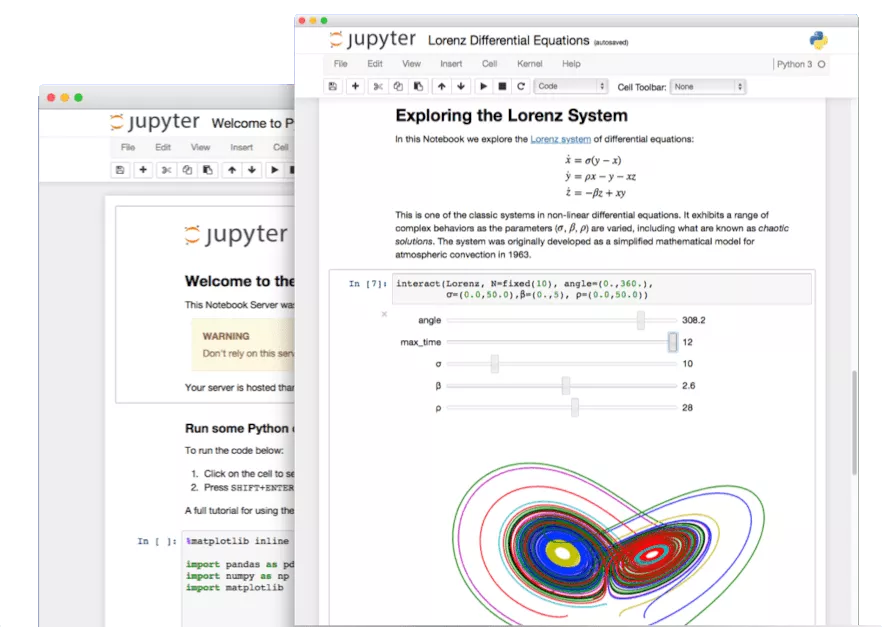
Você será capaz de fazer algo parecido com isso em algumas capítulos!
Por padrão, os códigos do Jupyter Notebook são feitos na linguagem de programação Python. É possível trabalhar com outras linguagens, porém não será abordado neste curso. O texto é feito através da linguagem Markdown, uma linguagem de marcação (ou criação?) tão simples que é possível dominar os conceitos básicos em menos de 10 minutos. Embora simples, o Markdown é uma linguagem poderosa! Por exemplo, partes do site de apoio do curso foi feito utilizando a linguagem Markdown, assim como boa parte desse site.
Curiosidade: O nome Jupyter vem de [Ju]lia, [Pyt]hon [e R], as principais linguagens de programação utilizadas pelos cientistas de dados. É possível utilizar o Jupyter com essas três linguagens, e com outras, como C++.
E o Jupyter Lab?
O JupyterLab é uma evolução do antigo (Porém, ainda bastante usado) ambiente de desenvolvimento Jupyter Notebook. Este ambiente de desenvolvimento utiliza tecnologias web mais modernas que o seu velho companheiro, possui alta performance e possui um interface mais flexível e poderosa.
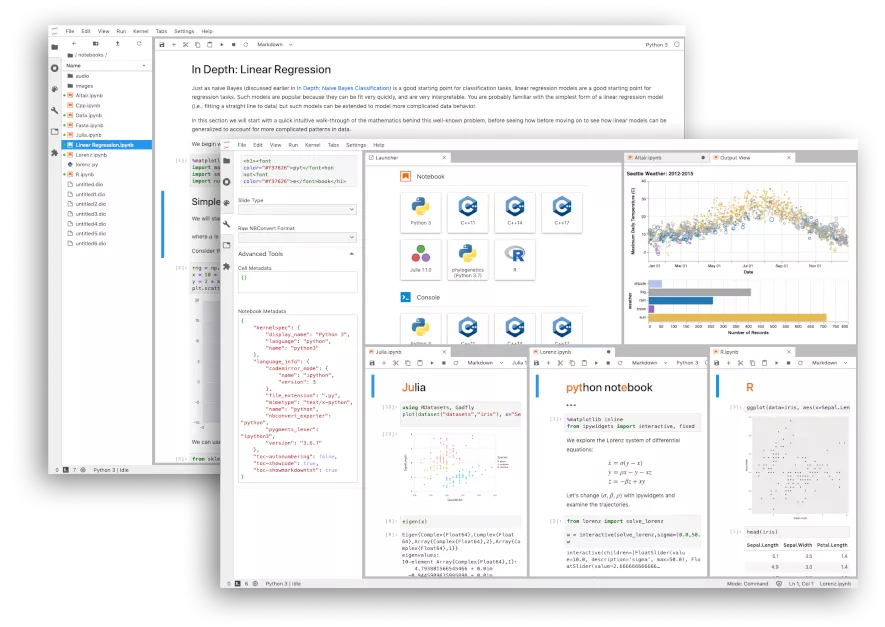
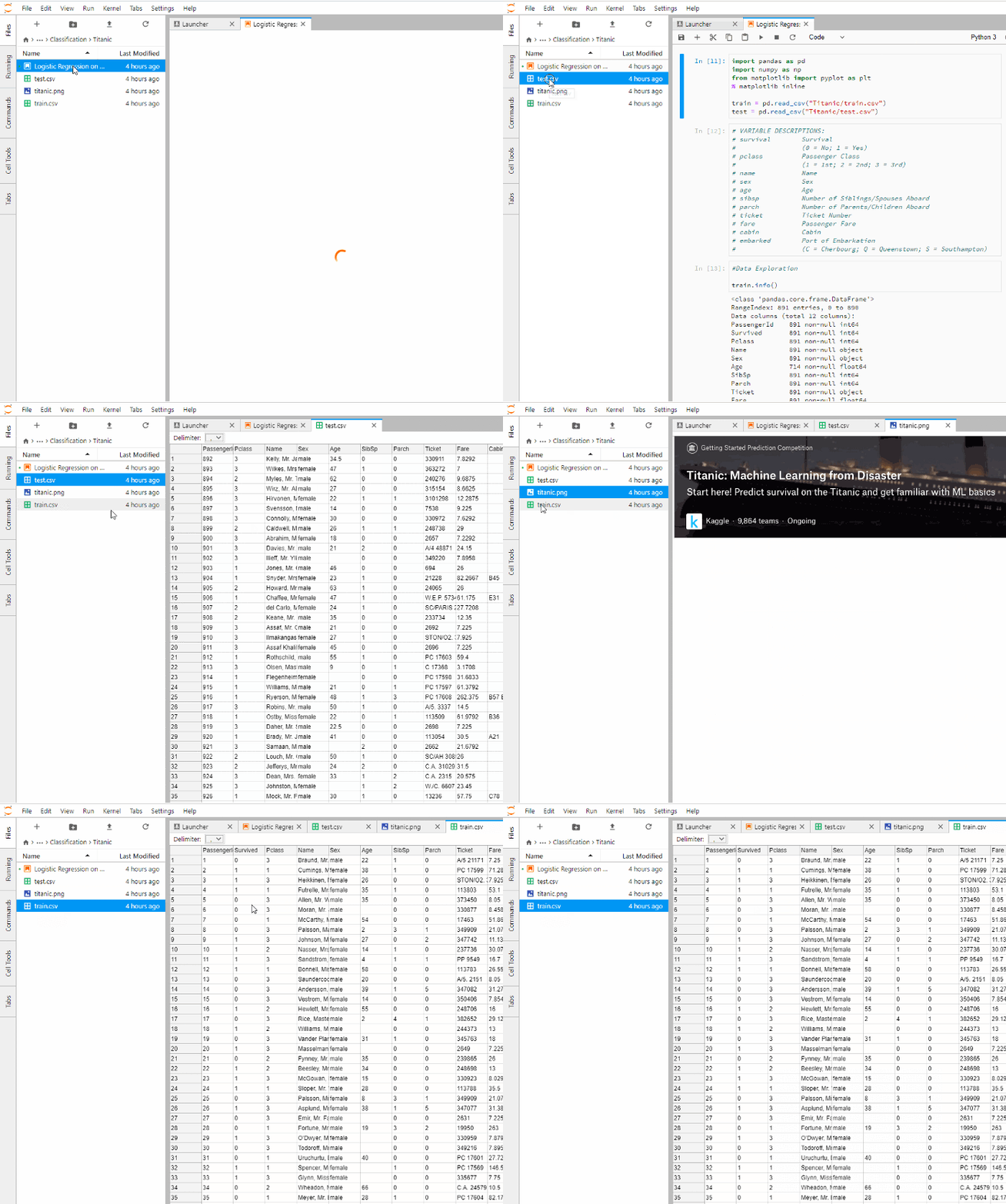
Anaconda
Existem várias maneiras de instalar um ambiente de desenvolvimento de Python na sua máquina. Uma das maneiras mais práticas é através do Anaconda.
Anaconda é uma distribuição gratuita e de código aberto para as linguagens Python e R. Os principais componentes do Anaconda são:
-
Conda: Um sistema de gerenciamento de pacotes e ambientes que permite instalar, executar e atualizar pacotes e suas dependências de maneira eficiente. Conda é independente de linguagem, podendo gerenciar pacotes de Python, R e outros.
-
Pacotes pré-instalados: A distribuição inclui mais de 300 pacotes populares para engenharia e inteligência artificial, como NumPy, Scipy, Sympy, matplotlib, pandas, scikit-learn, TensorFlow, entre outros. Além disso, oferece acesso a um repositório com mais de 8.000 pacotes adicionais que podem ser instalados conforme a necessidade.
Instalação do Anaconda (Windows)
- Primeiramente acesse o site:
Procure por Download e baixe o instalador:
Atenção!
Certifique-se que está baixando a versão do anaconda para o seu sistema operacional.
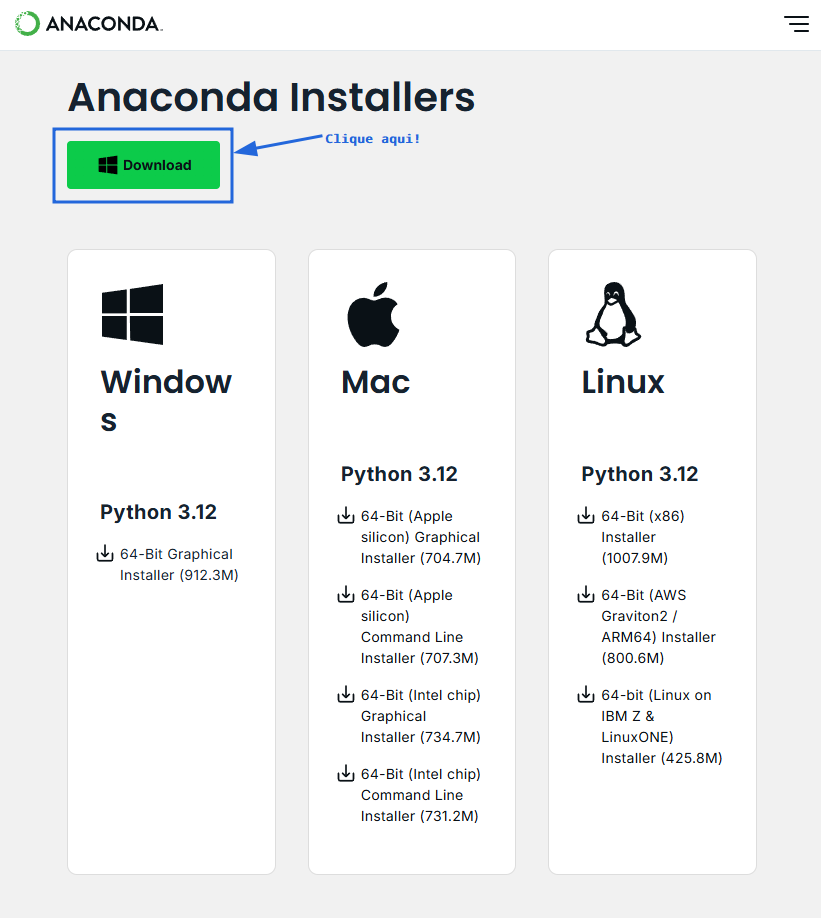
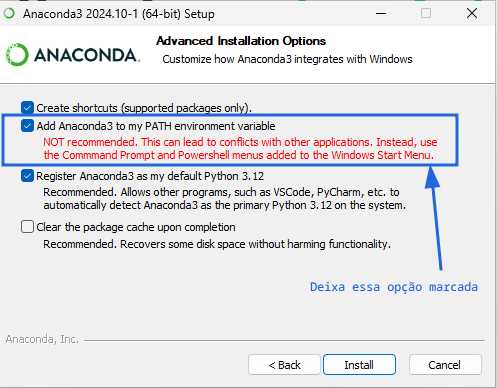
- Depois de baixar inicie o instalador. Siga os passos como a instalação de qualquer outro programa do Windows. Contudo, atente-se para selecionar
Add to my PATH variable, como mostrado na figura abaixo:
- Após a instalação certifique-se se o ambiente do Anaconda está disponível no terminal. Para isso, abra o terminal do Windows pelo Menu Iniciar:
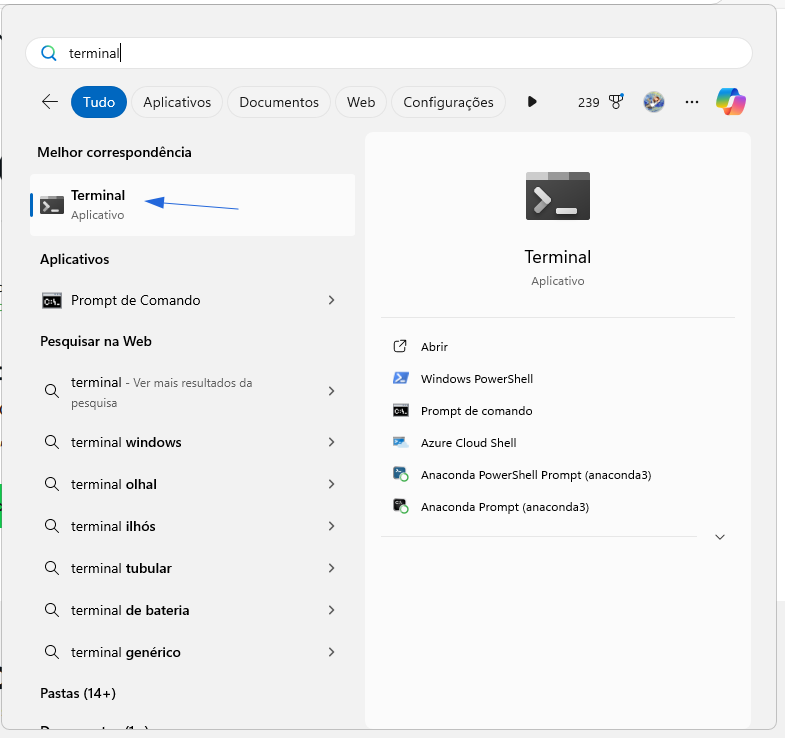
No terminal teste o seguinte comando:
conda --version
Isto deve retornar a saída com a versão do conda instalado:
conda 23.11.0
Jupyter Lab Deskkop
Tradicionalmente, o Jupyter Lab é acessado pelo navegador web por meio do comando:
jupyter lab
No entanto, essa abordagem pode não ser a mais eficiente. Felizmente, o Jupyter Lab Desktop oferece uma alternativa mais prática, permitindo o acesso ao ambiente por meio de uma interface gráfica dedicada, em vez do navegador.
Além disso, o aplicativo associa arquivos no formato .ipynb ao Jupyter Lab Desktop, facilitando a abertura de notebooks diretamente pelo gerenciador de arquivos.
Instalação do Jupyter Lab Desktop
- Para instalar o Jupyter Lab basta acessar a página no Github (abaixo) e baixar a versão correspondente ao seu sistema operacional.
-
Instale normalmente seguindo os passos de instalação como qualquer outro programa.
-
Depois é só abrir o Jupyter Lab Desktop como qualquer outro aplicativo.